
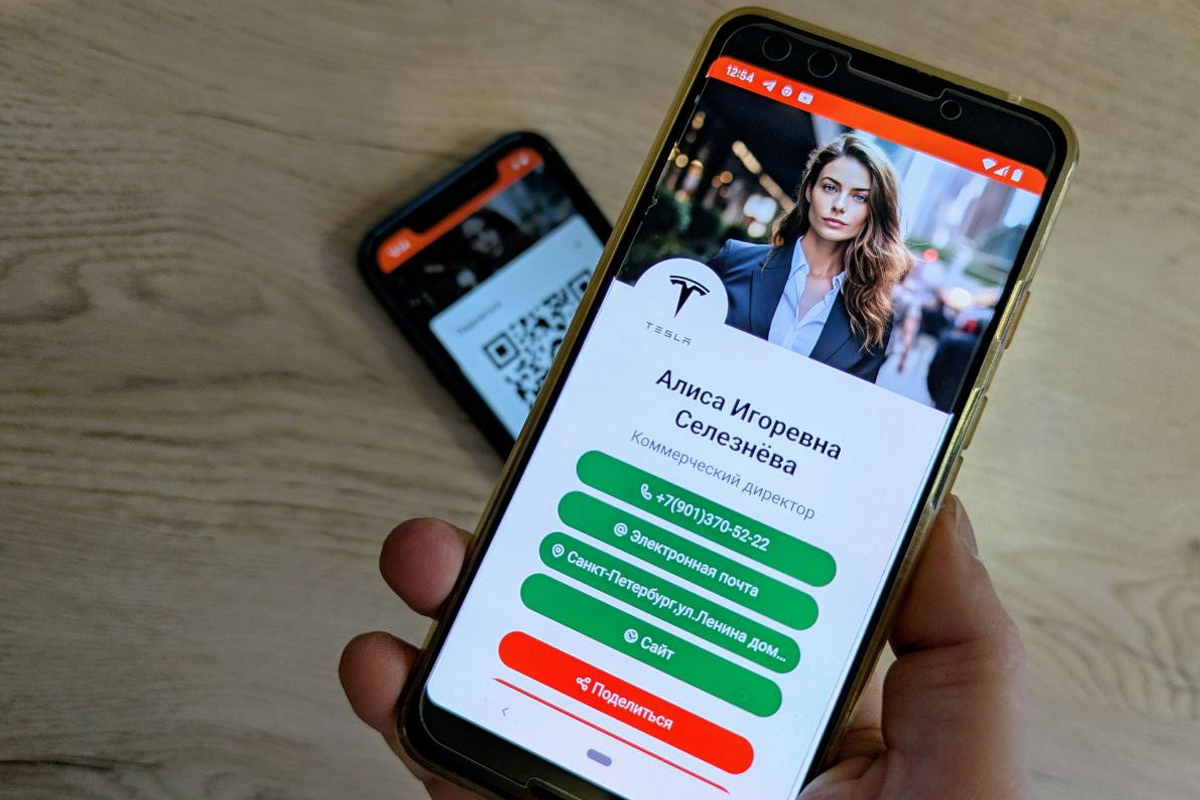
В этой инструкции вы узнаете, как быстро делиться визиткой в мессенджерах и на встречах, как правильно сохранять контакт на iPhone и Android и как установить визитку на главный экран, чтобы она всегда была под рукой.
1) Что такое Цифровая визитка
Цифровая визитка — это персональная страница с вашими контактами (ФИО, должность, телефон, email, адрес/сайт и т.д.), которую можно открыть по ссылке, QR-коду или через NFC. Приложение устанавливать не обязательно — визитка открывается в браузере.
2) Как открыть визитку
Вы можете открыть визитку любым удобным способом:
Вариант A — по QR-коду
- Откройте камеру телефона (или приложение “Сканер QR”).
- Наведите на QR-код (на карте/бейдже/экране).
Нажмите на появившуюся ссылку — визитка откроется в браузере.
Вариант B — по ссылке
Просто перейдите по ссылке, которую вам прислали (например, в мессенджере/почте).
Вариант C — через NFC (если у вас NFC-карта/наклейка)
- Включите NFC на телефоне.
Поднесите телефон к NFC-метке/карте — откроется визитка.
3) Как сохранить контакт себе в телефон
На визитке нажмите кнопку «Сохранить».
Далее телефон скачает/откроет контакт (vCard):
- iPhone (iOS): откроется карточка контакта → нажмите «Создать новый контакт» или «Добавить к существующему» → «Готово».
- Android: откроется файл контакта → подтвердите импорт/добавление в контакты.
4) Как поделиться визиткой с другим человеком
На визитке есть кнопка «Поделиться».
Выберите удобный способ:
Способ 1 — отправить ссылку (самый универсальный)
- Нажмите «Поделиться».
- Отправьте ссылку в мессенджере, email или SMS.
Способ 2 — показать QR-код на экране
Если вы рядом с человеком:
- Откройте визитку на телефоне.
- Откройте блок «Поделиться» и покажите QR-код — человек сканирует камерой и открывает вашу Веб-страницу.
- Нажимает «Сохранить» и сохраняет все данные себе в телефонную книгу.
Способ 3 — поделиться в мессенджерах/соцсетях
В окне «Поделиться» обычно доступны быстрые кнопки (например, WhatsApp / Telegram / VK / LinkedIn).
Нажмите нужный сервис → выберите получателя → отправьте.
Способ 4 — через NFC-карту
Поднесите NFC-карту к телефону собеседника: визитка откроется, и он сможет нажать «Сохранить».
5) Использование без интернета (если включено в вашей визитке/тарифе)
В QRVCard.PRO есть режим, когда визитка может открываться даже при отсутствии сети (офлайн-возможности зависят от настройки/тарифа).
Практический совет для надёжности:
- один раз откройте визитку заранее;
- при возможности установите её как “приложение” (см. ниже).
6) Как установить визитку как приложение на телефон (рекомендуется)
- Android (Chrome): меню ⋮ → «Установить приложение» / «Добавить на главный экран»
- iPhone (Safari): «Поделиться» → «На экран “Домой”»
После установки на экране смартфона появится ярлык визитки и открывать её станет быстрее и удобнее.